در یک شب خیلی عالی با همراهی دوستان در حال نگاه کردن یک فیلم پر هیجان روی رایانه ی خود هستید . DVD اول فیلم تمام میشود و باید DVD دوم را به رایانه خود بدهید تا ادامه ی همان فیلم پر هیجان را دنبال کنید . اما یک مشکل خیلی کوچک اما در عین حال واقعا کلافه کننده وجود دارد . این مشکل همان مشکل کنترل کردن رایانه از راه دور است تا هر دفعه یکی از شما مجبور نباشید از جای خود بلند شده و دکمه های مدیا پلیر را بفشارید و فایل مربوط به فیلم را از داخل DVD فراخوانی کنید . البته مشکل به همینجا ختم نمیشود . مشکل کنترل کردن صدا ، عقب و جلو کردن فیلم و ……….. .
در اینجا فناوری Bluetooth مشکل شما را به بهترین شکل ممکن حل میکند . شما با استفاده از یک تلفن همراه قادر خواهید بود هر کاری با رایانه تان از راه دور انجام دهید ( البته فاصله ای در حدود ۱۰۰ الی ۱۵۰ متر ) . بهتر است به سراغ مراحل عملی کار برویم و از گفتن مطالبی که خیلی مهم نیستند پرهیز کنیم .
در این آزمایش ما از یک ویندوز ۷ آلتیمیت و یک گوشی خیلی ساده Sony Ericsson
K320i استفاده خواهیم کرد .
۱- ابتدا بلوتوث رایانه و گوشی را فعال کنید .
۲- اکنون در قسمت System Tray ( کنار ساعت ) روی آیکون مربوط به بلوتوث راست کلیک کنید .
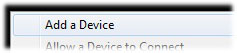
۳- گزینه Add a device را انتخاب کنید .
۴- پس از انتخاب این گزینه با صفحه ای مانند تصویر زیر مواجه خواهید شد . در این صفحه ، رایانه ی شما تمامی دستگاه هایی که بلوتوث آنها فعال است و در اطراف رایانه شما هستند را پیدا کرده و نشان میدهد .
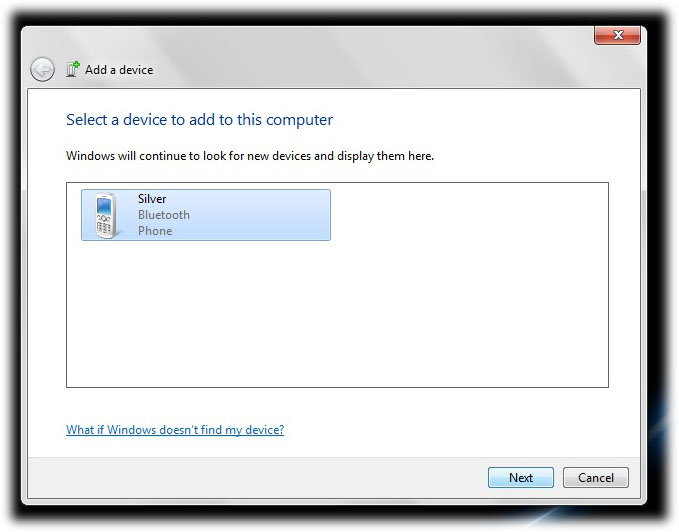
۵- پس از پیدا شدن تلفن همراه شما توسط رایانه ، کافیست روی آیکون مربوط به تلفن همراه خود در صفحه بالا کلیک کرده و سپس روی دکمه Next کلیک کنید .
۶- در ادامه تلفن همراه از شما سوال ” به وسایل من اضافه شود ؟ ” را خواهد پرسید . در اینجا شما باید این سوال را با جواب ” بله ” ، تایید کنید .
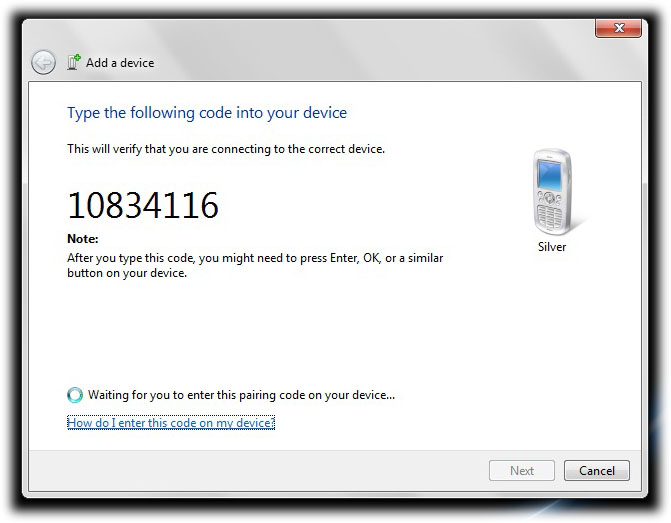
۷- در قسمت بعد یک کد روی صفحه نمایش رایانه ظاهر میشود و همزمان تلفن همراه شما نیز این کد را درخواست میکند . با خیال راحت کد را در تلفن همراتان وارد کرده و سپس تایید کنید .
۸- پس از سپری شدن چند ثانیه ، پیغام دیگری بر صفحه تلفن همراه شما نقش میبندد . پیغام به شرح زیر است :
” درخواست استفاده از تلفن شما به عنوان دستگاه کنترل از راه دور مجاز شود ؟ ”
باز هم باید جواب بله را انتخاب کنید .
۹- برای شروع استفاده از تلفن همراه به جای کنترل ، باید به سوال ” کنترل از راه دور شروع شود ؟ ” نیز پاسخ بله بدهید .
۱۰- اکنون با سه گزینه در صفحه تلفن همراه مواجه خواهید شد .
۱- Presenter
2- Media Player
3- Desktop
شما باید گزینه سوم یعنی Desktop را انتخاب کنید .
کار تمام است !
اکنون با استفاده از ماوس تلفن همراه خود میتوانید مکان نمای رایانه را حرکت داده و از راه دور کنترل رایانه ی خود را در دست بگیرید .


 عضو شوید
 عضویت سریع
 آمار مطالب
 آمار بازدید